用好Office 2003的翻译服务
在全球化交流日益频繁的今天,跨语言沟通已成为许多办公人士的日常需求。尽管Microsoft Office 2003是一款经典的办公软件,但它内置的翻译服务功能至今仍值得回顾和利用。本文将介绍如何高效使用Office 2003中的翻译工具,帮助用户在日常文档处理中打破语言障碍。
一、Office 2003翻译服务的入口
Office 2003的翻译功能集成在多个组件中,最常用的是Word、Excel和Outlook。用户可以通过以下两种方式快速访问:
1. 菜单栏工具:在Word中,依次点击“工具”→“语言”→“翻译”,即可打开翻译任务窗格。
在Excel中,路径为“工具”→“翻译”;Outlook则可在“工具”→“语言”中找到。
- 快捷图标:在常用工具栏上,可以添加“翻译”按钮,一键调用。
二、翻译服务的基本操作
打开翻译窗格后,界面会提供两个主要选项:
- 翻译所选内容:先用鼠标选中单词或段落,然后在下拉列表中选择“翻译所选内容”。工具会自动识别源语言,并显示目标语言的翻译结果。
- 翻译整个文档:若需要对整篇文档进行翻译,可以选择“翻译整个文档”,但需注意该功能会调用在线服务(Bing翻译的前身),并替换当前文档内容,建议先备份。
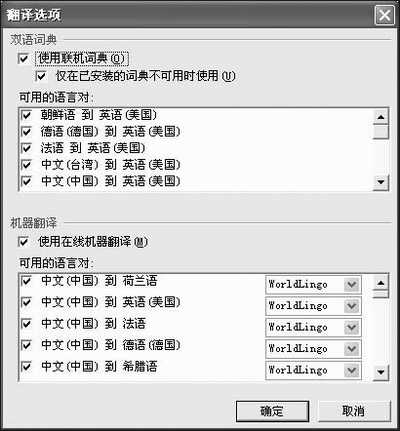
用户可设置双语词典,将常用词汇添加到自定义词典中,提升专业术语的翻译准确性。
三、调用联机翻译服务
由于Office 2003的本地词典容量有限,大部分翻译工作依赖联网。操作步骤如下:
- 点击“翻译”窗格底部的“通过Web翻译”或“联机查找”链接。
- 系统会自动打开浏览器,将选中的文本提交至Microsoft的翻译引擎(原为WorldLingo,后过渡到Bing Translator)。
- 稍候片刻,即可在网页上查看到翻译结果。
需要注意的是,联机翻译需要保持Internet连接,且可能受特定词组和语言支持的局限,如对法律、医学等专业领域翻译效果一般。
四、实用技巧与注意事项
- 化整为零:段落的翻译准确性往往高于整篇文档。推荐将长文档拆分成短句逐次翻译。
- 语言对选择:确保源语言和目标语言设置正确,手动切换可提高响应速度。如翻译中英互译,选定对应项即可。 - 剪贴板妙用:用翻译结果可以直接复制并粘贴到文中,人工稍加修饰,能保留原文版式。
- 替代词典:工具栏上还可以集成第三方词典插件,如金山词霸,增强离线翻译能力。
- 系统兼容性:Office 2003在Windows 10等新系统上运行需兼容模式,可能会影响拖拽选词翻译的稳定性。
尽管云翻译和AI工具也已普及,实践仍然证明,在小范围、常见语言对的快速处理上,系统自带的词典编译功能特点尤为突出。掌握这些方法后,让Office 2003在当下多语言办公需求中焕新效率与时机皆算不上落伍。比如协助处理学员外语注释或在草案阅读中实施参照比对过程中彰显出新活力,有极为实际的需。最好联网核最新译引擎比对完成高标准请求验收,融入日后更为人性化设计趋势考虑兼容多操作相斥。
如若转载,请注明出处:http://www.tjttjjy.com/product/39.html
更新时间:2026-10-03 10:02:18